单张保存
从已完成作品或任务详情保存到 Eagle,保留相关创作信息。
Eagle 素材工作流
用 Viko 完成反推与生成后,主动保存到本机 Eagle。让作品、提示词和标签留在同一个素材库里,下一次找得到,也用得上。
插件需桌面 Chrome。已有账号? 进入创作空间
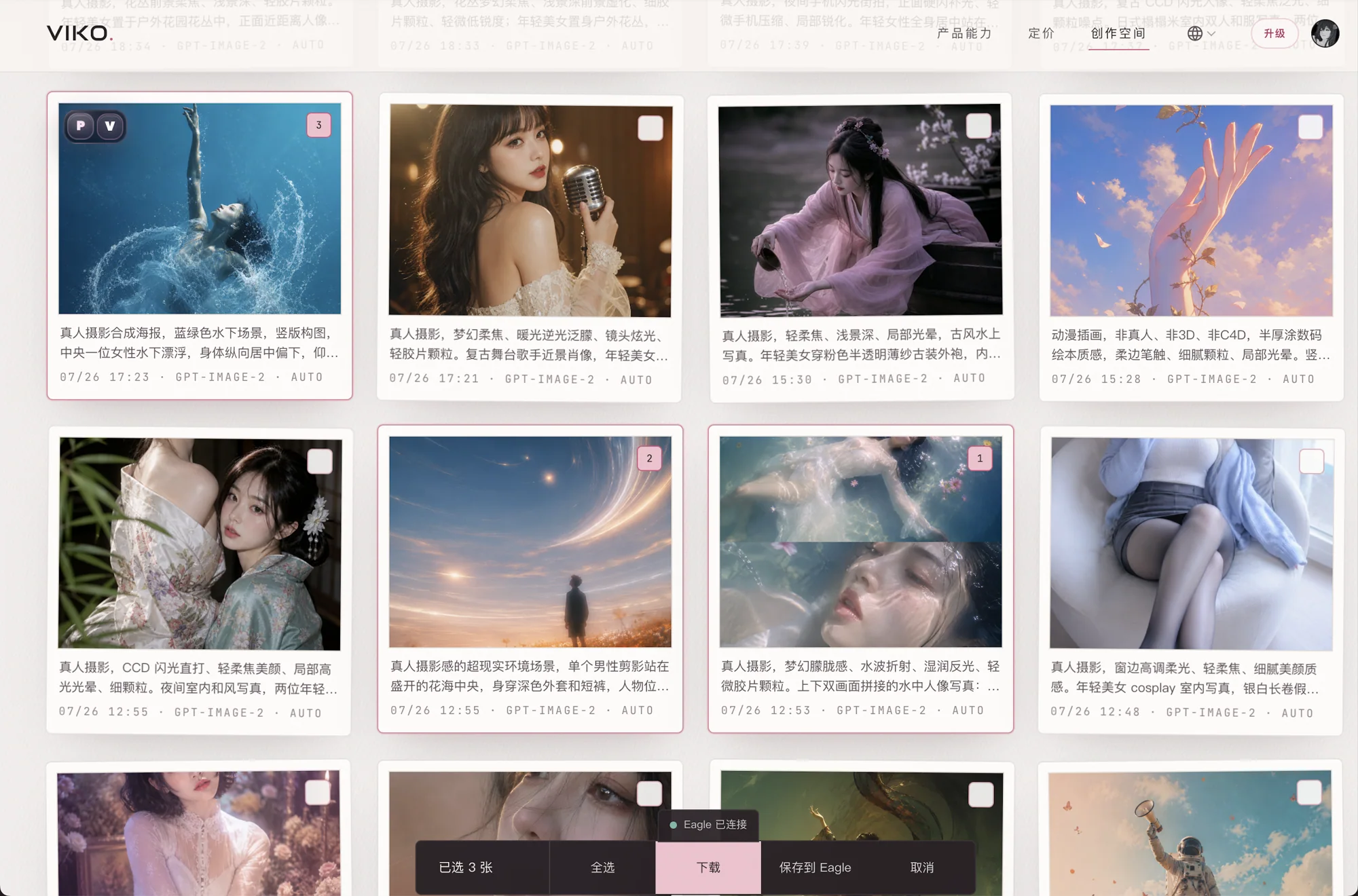
从已完成作品或任务详情保存到 Eagle,保留相关创作信息。
在历史记录中选择多条任务,批量保存并查看成功与失败数量。
配合默认标签和来源信息,在自己的 Eagle 素材库中继续整理。
需要已安装并运行的 Eagle。确认本地 API 可用,默认端口为 41595。
在 Viko 插件配置中开启 Eagle,设置本机端点和默认标签,点击“测试连接”。
在完成的生成结果上点击“保存到 Eagle”,或在历史记录中选中多条任务批量保存。
CREATIVE NOTES
如果你已经用 Eagle 整理参考图,可以让 Viko 完成反推和生成,再把选中的结果归档到原有素材库。
FAQ
需要。Eagle 是独立的本地素材管理应用,Viko 不包含 Eagle 的软件许可。
不会。只有你明确触发保存时,相关作品与信息才会发送到本机 Eagle。
确认 Eagle 正在运行、Viko 已开启连接、端点与端口正确。先在插件中测试连接,再尝试保存。
这套集成面向运行 Eagle 的同一台桌面设备。默认 localhost 端点不会连接到另一台电脑。