悬浮球什么时候出现
悬停网页图片时,满足以下条件就会出现悬浮球:
- 图片的显示尺寸和原始尺寸都不小于 96 × 96 像素——图标、头像等小图不会触发;
- 图片有有效的图片地址(部分用背景图或画布绘制的"图片"无法识别);
- 悬浮球全局开关开启,且当前网站不在禁用列表中。
点击悬浮球即可对这张图发起操作。悬浮球上有两个按钮:
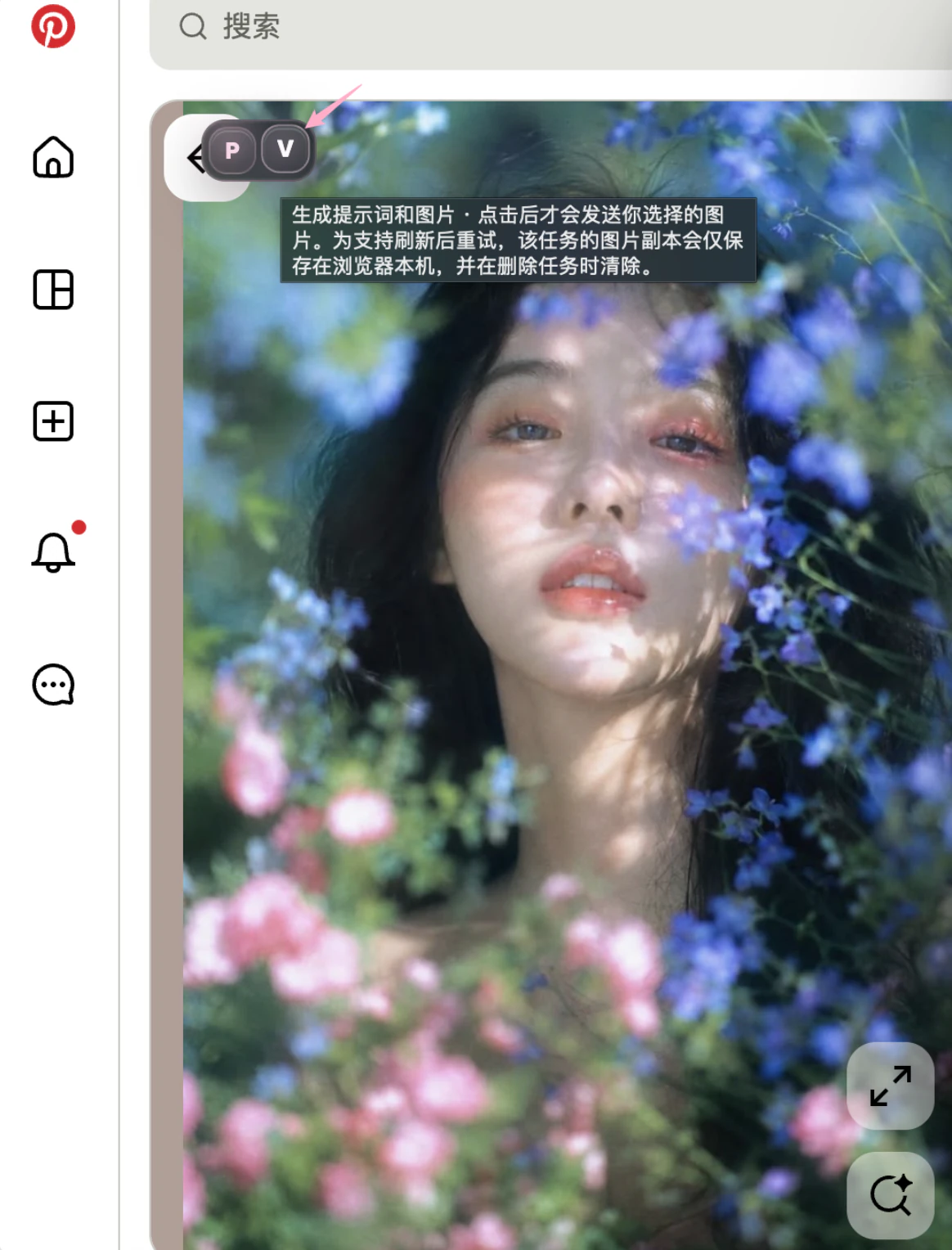
图片只在你点击后才会发送。为支持刷新后重试,任务的图片副本仅保存在浏览器本机,删除任务时清除。悬停和显示按钮本身不上传任何内容。
右键悬浮球:快捷设置
在悬浮球上右键,可以打开快捷设置面板,不用进完整配置页就能调整常用项:
- 默认画幅:十种比例加 AUTO(自动匹配与参考图最接近的画幅);
- 反推模型、生图模型、提示词精度、输出变体提示词;
- 图片悬停按钮开关、色卡模式、默认参考色卡出图、动作参考模式;
- 顶部的配置按钮进入完整配置页。
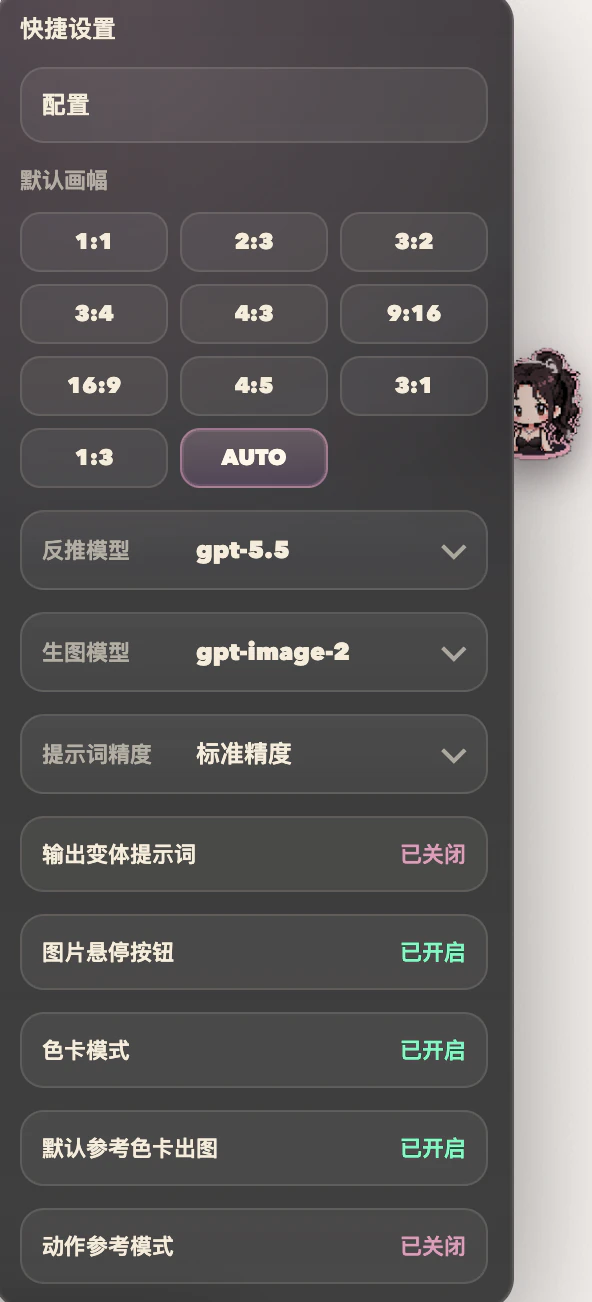
快捷设置改的就是全局默认值,与配置页同步。
右键菜单入口
悬浮球之外,右键菜单提供同样的能力:
| 右键对象 | 菜单项 | 作用 |
|---|---|---|
| 图片 | Viko: 反推提示词 | 对这张图发起反推(1 积分) |
| 图片 | Viko: 反推并出图 | 反推后自动继续生成(共 7 积分) |
| 选中的文字 | Viko: 收藏选中文字到 Viko Cloud | 划词收藏(0 积分) |
对悬浮球无法触发的图片(例如被脚本包裹的图),右键菜单通常仍然有效。
在某个网站隐藏悬浮球
不想在某些网站看到悬浮球时:
- 打开插件配置;
- 把该网站加入禁用网站列表;列表里的网站可以随时一键恢复;
- 需要完全关闭时,使用悬浮球全局开关。
禁用悬浮球不影响右键菜单入口。
悬浮球没有出现
按排错指南逐项检查:全局开关、禁用列表、图片尺寸、插件更新后是否刷新了页面。